


CAD-Kurse für 3D-Druck: Modelle erstellen und vorbereiten
Für den Einstieg ohne besondere Vorkenntnisse eignet sich der Fusion-Schnelleinstieg. Möchten Sie gezielt Prototypen konstruieren und drucken, wählen Sie Fusion für Rapid Prototyping: Der Kurs behandelt auch Export und Slicer. Arbeiten Sie bereits mit AutoCAD in 2D, führt Sie AutoCAD 3D und Visualisierung zur Arbeit mit Volumenmodellen.

Welches Werkzeug und Lernziel passen zu Ihrem Kenntnisstand?
Ein CAD-Kurs für 3D-Druck unterstützt Sie auf dem Weg zum eigenen Modell. Entscheiden Sie zuerst nach Ihrer Aufgabe, dann nach dem Werkzeug: Für ein erstes eigenes Modell benötigen Sie andere Schwerpunkte als für einen funktionsfähigen Prototyp oder die Erweiterung bestehender AutoCAD-Kenntnisse.
Beide Fusion-Kurse setzen laut Kursdetails keine besonderen Vorkenntnisse voraus. Für AutoCAD 3D benötigen Sie dagegen Windows-Grundkenntnisse und 2D-AutoCAD-Kenntnisse im Umfang des Grundkurses. Der Kursvergleich führt zu den belegten Inhalten und Voraussetzungen.
Drei typische Ausgangssituationen
Modellierung kennenlernen
Sie beginnen mit CAD und möchten eigene Modelle für den Druck aufbereiten. Der Fusion-Schnelleinstieg verbindet den Einstieg in Skizzen und Parameter mit der Druckvorbereitung.
Grundlagen der Modellierung ansehenPrototyp erstellen
Sie möchten ein Bauteil entwerfen und als Prototyp drucken. Fusion für Rapid Prototyping behandelt Konstruktion, Export, Slicer und Ausrichtung; besondere Vorkenntnisse sind nicht erforderlich.
Prototyp-Beispiel durchgehenAutoCAD in 3D nutzen
Sie arbeiten bereits mit AutoCAD in 2D. AutoCAD 3D und Visualisierung ergänzt Volumenmodellierung und die Vorbereitung für den 3D-Druck.
Kursvoraussetzungen prüfenEigene Aufgabe einordnen
Möchten Sie zunächst ein Modell aufbauen, einen Prototyp bis zum Druck vorbereiten oder vorhandene AutoCAD-Kenntnisse auf 3D erweitern?
Was muss ein CAD-Modell für den Druck leisten?
Ein druckbares Bauteil braucht eine räumlich geschlossene Geometrie mit geeigneten Maßen. Für einen CAD-Kurs für 3D-Druck ist dieser Unterschied wichtig: Eine Skizze beschreibt zunächst Konturen und Beziehungen in einer Ebene; durch Extrusion entsteht daraus beispielsweise ein Volumenkörper. Parameter wie Länge oder Lochdurchmesser machen spätere Änderungen nachvollziehbar.
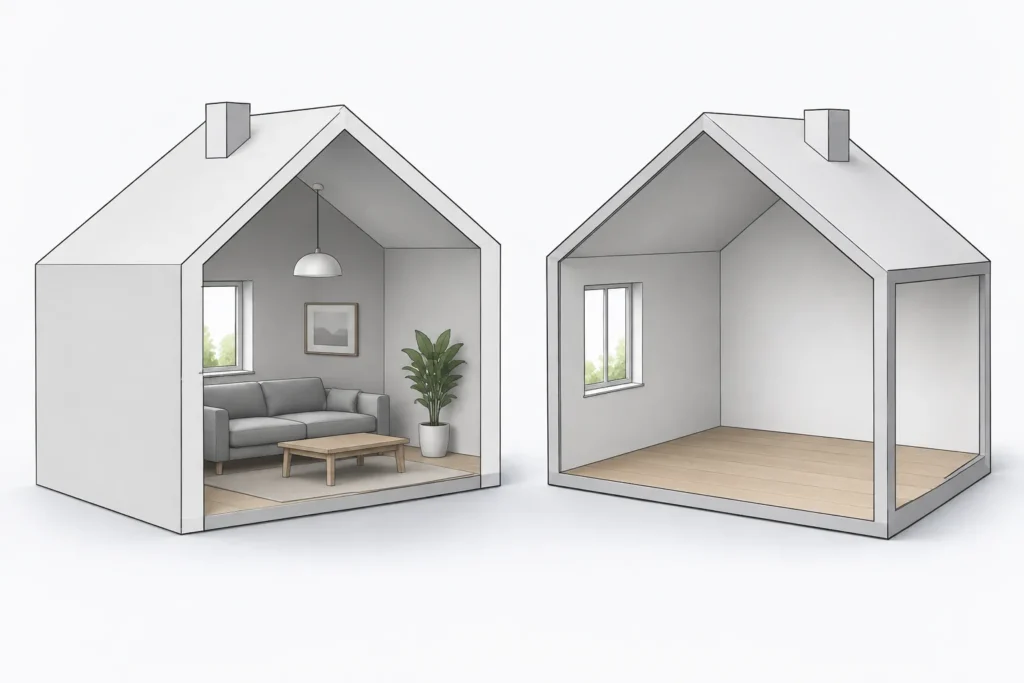
Für den Druck wird die Oberfläche häufig als Dreiecksnetz exportiert. Das Netz muss den Körper geschlossen begrenzen: Eine sichtbar ansprechende Fläche allein definiert noch kein Inneres. Prüfen Sie außerdem, ob Wandstärken, Öffnungen und Außenmaße zum Druckverfahren und zum verfügbaren Bauraum passen.
- Geschlossenheit: Kontrollieren Sie vor und nach dem Export, ob Lücken oder fehlende Flächen vorhanden sind.
- Maßeinheit: Prüfen Sie, ob CAD-Modell und Slicer dieselbe Einheit verwenden. Einheitenfehler können ein Modell stark vergrößern oder verkleinern.
- Änderbarkeit: Bemaßen Sie wichtige Konturen und legen Sie Beziehungen fest, statt sich auf die Darstellung am Bildschirm zu verlassen.
Modell vor dem Export prüfen
Drehen Sie das Modell und untersuchen Sie kritische Übergänge und Öffnungen. Nutzen Sie die Analyse- oder Reparaturfunktionen Ihrer Software, falls verfügbar. Ein Loch für eine Schraube ist beabsichtigt; eine fehlende Außenfläche, durch die das Innere offenliegt, ist dagegen ein Fehler der Begrenzung.
Wie konstruieren und prüfen Sie eine einfache Lochplatte?
Eine Lochplatte zeigt, ob Sie Skizzen, Maße und Volumenkörper zusammenführen können. Die folgenden selbst gewählten Beispielwerte gelten für ein Einzelteil in Millimetern: Die Platte ist 40 × 20 × 4 mm groß und hat eine durchgehende Bohrung mit 5 mm Durchmesser.
Der entscheidende Schritt ist das Abziehen eines Zylinders vom Plattenkörper. Mit π ≈ 3,14 ergibt sich für die Bohrung 3,14 × 2,5² × 4 = 78,5 mm³. Das verbleibende Volumen beträgt 3.200 − 78,5 = 3.121,5 mm³. Die Grafik zeigt die Werte dieses Beispiels.
Lochplatte in einem CAD-System nachbauen
Voraussetzung ist ein CAD-System mit Skizzen-, Extrusions- und Volumenanalysefunktion. Die Befehlsnamen können je nach Programm abweichen.
- Stellen Sie Millimeter als Einheit ein. Zeichnen und bemaßen Sie ein geschlossenes Rechteck mit 40 × 20 mm.
- Extrudieren Sie das Rechteck um 4 mm zu einem Volumenkörper. Sein Volumen beträgt 40 × 20 × 4 = 3.200 mm³.
- Erstellen Sie auf der Oberseite eine Skizze mit einem Kreis von 5 mm Durchmesser. Positionieren Sie den Mittelpunkt 10 mm von einer kurzen und 10 mm von einer langen Plattenkante entfernt.
- Schneiden Sie den Kreis durch die gesamte Plattendicke aus. Für das abgezogene Volumen verwenden Sie
V = π × r² × hmit Radius 2,5 mm und Höhe 4 mm. - Prüfen Sie Außenmaße und Volumen mit den Messeigenschaften. Der berechnete Wert liegt bei rund 3.121,5 mm³; geringe Abweichungen entstehen durch die Rundung von π.
- Selbstprüfung: Können Sie den Lochdurchmesser ändern, ohne das gesamte Teil neu zu zeichnen?
- Kurswahl: Gelingt Ihnen der Körper, fehlt aber der Weg zum Druck, vergleichen Sie besonders die Inhalte zu Export und Slicer im Prototyping-Kurs.
Kurse und Termine
-
Autodesk AutoCAD – 3D und Visualisierung
 Kursdauer2 TageKurspreis1.190,00 €zzgl. MwSt.
-
Autodesk Fusion – 3D-Druck für Rapid Prototyping (RP) und Reverse Engineering (RE)
Kursdauer3 TageKurspreis2.190,00 €zzgl. MwSt. -
Autodesk Fusion – Schnelleinstieg
Kursdauer1 TagKurspreis790,00 €zzgl. MwSt.
Fragen und Antworten
Hier beantworten wir die häufigsten Fragen zu unseren Kursen, Abläufen und Formaten. Sollten Sie weitere Fragen haben, unterstützen wir Sie gerne persönlich.
Wir sind persönlich für Sie da
Nicht jeder Kurs passt sofort auf Anhieb. Wir helfen Ihnen dabei, aus Themen, Formaten und Anforderungen die passende Lösung zu finden – persönlich, praxisnah und mit Blick auf Ihren tatsächlichen Bedarf.
Nicole Mühlbauer

Matthias Lutz

Anouk Mendoza

Alison Kreis